Gambar To Pdf Jadi Satu
Seringkali kita mendapati diri kita terdampar di lautan file PDF yang terpisah-pisah. Bayangkan saja, Anda memiliki beberapa dokumen penting, laporan keuangan yang terpecah belah, atau mungkin kumpulan resep kue yang tercerai-berai. Sungguh merepotkan bukan? Mencari informasi spesifik diantara tumpukan file tersebut bisa memakan waktu dan tenaga yang berharga. Untungnya, ada solusi yang elegan dan efisien untuk mengatasi masalah ini: menggabungkan file PDF menjadi satu dokumen utuh.
Mengapa Menggabungkan PDF itu Penting?
Sebelum kita membahas caranya, mari kita pahami dulu mengapa menggabungkan PDF itu penting. Pertama, **organisasi dan efisiensi**. Dengan menyatukan beberapa file PDF menjadi satu, Anda memiliki dokumen yang lebih terstruktur dan mudah dikelola. Anda tidak perlu lagi bersusah payah mencari-cari informasi diantara banyak file, semuanya sudah tersusun rapi dalam satu tempat.
Kedua, **kemudahan berbagi dan transfer**. Mengirimkan satu file PDF tentu jauh lebih praktis daripada mengirimkan beberapa file sekaligus. Ini sangat membantu terutama ketika Anda bekerja dengan tim atau berbagi dokumen dengan rekan kerja.
Ketiga, **mengurangi ukuran file**. Terkadang, menggabungkan beberapa file PDF kecil menjadi satu file yang lebih besar justru dapat mengurangi ukuran total file. Hal ini karena beberapa aplikasi PDF memiliki algoritma kompresi yang lebih baik ketika bekerja dengan file yang lebih besar.
Cara Menggabungkan File PDF (dengan Gambar Ilustrasi)
Sekarang, mari kita masuk ke bagian yang paling penting: bagaimana cara menggabungkan file PDF menjadi satu. Ada beberapa cara yang bisa Anda lakukan, baik secara online maupun offline. Berikut adalah salah satu metode yang umum digunakan, beserta ilustrasi visual:
Langkah 1: Pilih Alat Penggabung PDF
Ada banyak sekali alat penggabung PDF yang tersedia, baik yang gratis maupun berbayar. Anda bisa menggunakan layanan online seperti Smallpdf, iLovePDF, atau PDF Joiner. Atau, jika Anda memiliki aplikasi pengolah PDF seperti Adobe Acrobat, Anda juga bisa menggunakannya untuk menggabungkan file.
Gambar di atas mengilustrasikan antarmuka salah satu layanan penggabung PDF online. Perhatikan tombol "Pilih File" yang akan digunakan untuk mengunggah file PDF yang ingin digabungkan.
Langkah 2: Unggah File PDF
Setelah memilih alat penggabung PDF, langkah selanjutnya adalah mengunggah file-file PDF yang ingin Anda gabungkan. Biasanya, Anda bisa mengunggah file dengan cara drag-and-drop atau dengan memilih file dari komputer Anda.
Langkah 3: Atur Urutan File
Setelah file-file PDF berhasil diunggah, pastikan urutannya sudah sesuai dengan yang Anda inginkan. Beberapa alat penggabung PDF memungkinkan Anda untuk mengubah urutan file dengan cara drag-and-drop.
Langkah 4: Gabungkan File dan Unduh
Setelah urutan file sudah benar, klik tombol "Gabungkan" atau "Merge". Alat penggabung PDF akan memproses file-file tersebut dan menghasilkan satu file PDF yang utuh. Terakhir, unduh file PDF yang sudah digabungkan ke komputer Anda.
Tips Tambahan
Berikut adalah beberapa tips tambahan yang bisa Anda terapkan:
* **Periksa kualitas file setelah digabungkan:** Pastikan kualitas gambar dan teks dalam file PDF yang sudah digabungkan tidak menurun. * **Lindungi file PDF yang sudah digabungkan dengan kata sandi:** Jika file PDF tersebut berisi informasi sensitif, pertimbangkan untuk melindunginya dengan kata sandi. * **Gunakan alat penggabung PDF yang terpercaya:** Hindari menggunakan alat penggabung PDF yang mencurigakan atau meminta informasi pribadi Anda.Contoh Lain: Beberapa PDF Jadi Satu
Bayangkan Anda memiliki beberapa scan dokumen yang ingin disatukan menjadi satu file PDF. Prosesnya kurang lebih sama dengan yang dijelaskan di atas.

Gambar ini menunjukkan bagaimana beberapa halaman hasil scan dapat diubah menjadi satu file PDF yang rapi dan terstruktur. Bayangkan betapa mudahnya mencari informasi ketika semuanya sudah tersusun dengan baik!
Dengan mengikuti langkah-langkah di atas, Anda dapat dengan mudah menggabungkan file PDF menjadi satu dokumen yang utuh dan terorganisir. Selamat mencoba!
If you are looking for FCOM | Cara menggabungkan file pdf jadi satu you've visit to the right web. We have 5 Pictures about FCOM | Cara menggabungkan file pdf jadi satu like Jpg To Pdf Jadi Satu Cara Menggabungkan Banyak Gambar Jadi Satu File, FCOM | Cara menggabungkan file pdf jadi satu and also Beberapa Pdf Jadi Satu. Here it is:
FCOM | Cara Menggabungkan File Pdf Jadi Satu
fcom.co.id
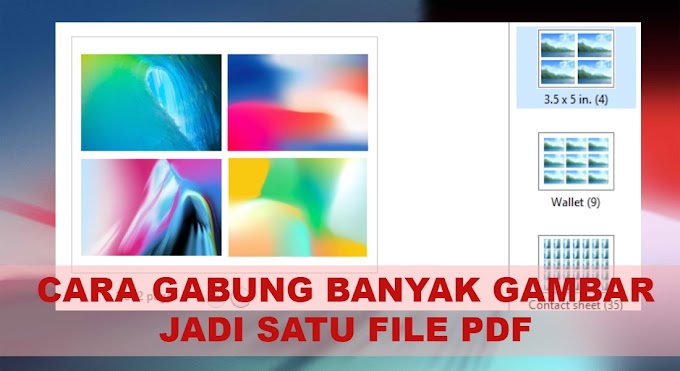
Cara Gabung Banyak Gambar Jadi Satu File PDF Di Windows 10
 www.angops.com
Jpg To Pdf Jadi Satu Cara Menggabungkan Banyak Gambar Jadi Satu File
 riset.guru
Beberapa Pdf Jadi Satu
 fity.club
Beberapa Pdf Jadi Satu
fity.club